IPTV auf einem Chromecast zu streamen ist einfach, sobald du weißt, welches Gerät du besitzt und welche Methode dazu passt. Du kannst Sender von einem Smartphone aus übertragen, eine IPTV-App direkt auf einem Chromecast mit Google TV installieren oder einen Stream aus dem Chrome-Browser auf einem Computer senden. Diese Anleitung geht jede Methode der Reihe nach durch, zeigt dir die besten Apps mit Übertragungsfunktion und behebt die häufigsten Gründe, warum ein IPTV-Stream nicht abspielt.
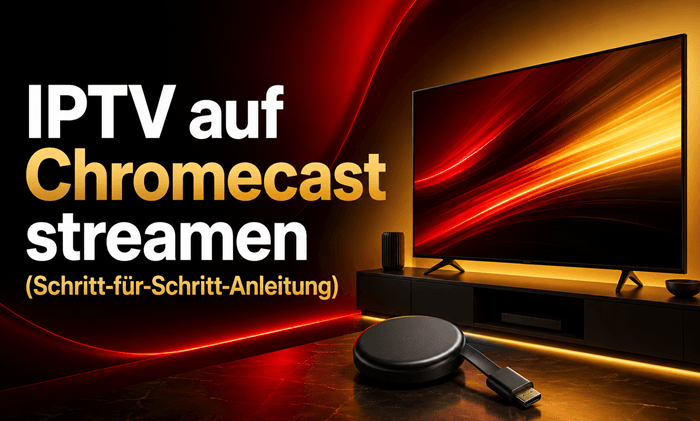
Bevor du beginnst: Welchen Chromecast besitzt du?
Das Gerät hinter deinem Fernseher entscheidet über alles, was das Streamen betrifft. Es gibt zwei sehr unterschiedliche Produkte, die beide „Chromecast“ genannt werden, und sie zu verwechseln ist der häufigste Grund, warum die Übertragung scheitert.
Ein älterer Chromecast-Stick besitzt kein eigenes Betriebssystem. Er kann keine Apps installieren und lediglich einen Stream empfangen, den ihm ein anderes Gerät sendet. Ein Chromecast mit Google TV hingegen ist ein vollwertiges Google-TV-Gerät mit eigener Fernbedienung und eigenem App-Store und kann IPTV-Apps daher direkt ausführen, ohne die Hilfe eines Smartphones.
Für jede der folgenden Methoden gilt eine Regel: Das sendende Gerät und der Chromecast müssen mit demselben WLAN verbunden sein. Eine häufige Falle ist, dass sich dein Smartphone im 5-GHz-Band befindet, während der Chromecast im 2,4-GHz-Band desselben Routers hängt, was die Verbindung blockiert.
| Merkmal | Älterer Chromecast-Stick | Chromecast mit Google TV |
| Führt Apps direkt aus | Nein | Ja |
| Benötigt Smartphone oder PC zum Streamen | Ja | Nein |
| Hat Fernbedienung und Startbildschirm | Nein | Ja |
| Beste Methoden unten | Methode 1, Methode 3 | Methode 2 (oder Übertragung darauf) |
Methode 1: IPTV vom Smartphone übertragen (am einfachsten)
Die Übertragung vom Smartphone ist der schnellste Weg und funktioniert mit jedem Chromecast-Modell. Dein Smartphone findet den Sender und übergibt die Wiedergabe anschließend an den Chromecast, sodass der Fernseher die eigentliche Arbeit übernimmt.
Eine IPTV-App mit Übertragungsfunktion nutzen (M3U / Xtream Codes)
Die meisten Menschen laden ihren Dienst über eines von zwei Formaten. Eine M3U-Wiedergabeliste (oder M3U Plus) ist ein einzelner Link oder eine einzelne Datei, die deine Sender auflistet. Die Xtream-Codes-API ist eine Anmeldung, die aus einer Server-Adresse, einem Benutzernamen und einem Passwort besteht.
Führe diese Schritte aus:
- Installiere eine IPTV-App mit Übertragungsfunktion wie IPTV Smarters Pro aus dem Google Play Store oder dem Apple App Store.
- Öffne die App und füge deine Wiedergabeliste hinzu, indem du die M3U-Adresse einfügst oder deine Xtream-Codes-Anmeldung einträgst.
- Warte, bis die Senderliste geladen ist, und öffne dann einen beliebigen Livesender.
- Tippe im Player auf das Übertragungssymbol und wähle deinen Chromecast aus der Liste aus.
Sobald die Verbindung steht, erscheint der Sender auf deinem Fernseher. Du kannst dein Smartphone sperren und die Wiedergabe läuft weiter, weil der Chromecast nun eigenständig streamt.
LocalCast oder AllCast für Streams nutzen, die sich nicht direkt übertragen lassen
Manche IPTV-Apps enthalten überhaupt kein Übertragungssymbol. In diesem Fall kann ein spezialisiertes Übertragungshilfsprogramm wie LocalCast oder AllCast den Stream aufnehmen und an deinen Chromecast senden. Öffne das Hilfsprogramm, richte es auf deinen M3U-Link oder die Stream-Adresse, wähle deinen Chromecast und starte die Wiedergabe. Diese Werkzeuge kommen oft mit sperrigen Stream-Formaten zurecht, mit denen die eigentliche App Schwierigkeiten hat.
Methode 2: Direkt auf dem Chromecast mit Google TV streamen (keine Übertragung nötig)
Wenn du einen Chromecast mit Google TV besitzt, brauchst du überhaupt kein Smartphone. Da das Gerät Google TV ausführt, kann es IPTV eigenständig abspielen.
Öffne den Play Store auf dem Gerät, suche nach einem IPTV-Player wie TiviMate oder IPTV Smarters Pro und installiere ihn. Füge deine M3U-Wiedergabeliste oder deine Xtream-Codes-Anmeldung über die Bildschirmtastatur oder die Google-TV-Fernbedienungs-App hinzu und beginne dann mit dem Anschauen. Dies ist die stabilste Methode, weil kein Smartphone dazwischengeschaltet ist und keine Übertragungsverbindung abbrechen kann.
Methode 3: IPTV von einem PC über den Chrome-Browser übertragen
Du kannst auch von einem Computer aus mit Google Chrome streamen, was nützlich ist, wenn dein Anbieter einen Web-Player anbietet.
Öffne deinen IPTV-Dienst oder einen webbasierten M3U-Player in Chrome und starte einen Sender. Klicke oben rechts auf das Drei-Punkte-Menü, wähle „Übertragen“ und dann deinen Chromecast aus. Mit der Auswahl „Tab übertragen“ wird der Browser-Tab an deinen Fernseher gesendet. Wie bei jeder Methode müssen sich der Computer und der Chromecast im selben WLAN befinden, sonst findet die Übertragungsfunktion das Gerät nicht.
Übertragung im Vergleich zur Bildschirmspiegelung: Was solltest du verwenden?
Diese beiden Funktionen sehen ähnlich aus, verhalten sich aber sehr unterschiedlich. Bei der Übertragung wird nur der Videostream an den Chromecast gesendet, der ihn dann eigenständig abspielt. Die Bildschirmspiegelung überträgt deine gesamte Smartphone- oder Computeranzeige in Echtzeit auf den Fernseher, einschließlich Benachrichtigungen und der App-Oberfläche.
Für IPTV ist die Übertragung fast immer die bessere Wahl. Die Spiegelung erzeugt eine spürbare Verzögerung, verringert die Bildqualität und blockiert dein Gerät, weil der Bildschirm die ganze Zeit eingeschaltet bleiben muss. Nutze die Spiegelung nur als letzte Möglichkeit, wenn nichts anderes funktioniert.
| Faktor | Übertragung | Bildschirmspiegelung |
| Was gesendet wird | Nur der Videostream | Die gesamte Geräteanzeige |
| Bildqualität | Höher | Niedriger |
| Verzögerung (Latenz) | Gering | Höher |
| Gerät bleibt belegt | Nein, das Smartphone ist frei | Ja, der Bildschirm muss anbleiben |
| Am besten für IPTV | Empfohlen | Nur als Ausweichlösung |
Die besten IPTV-Apps mit Chromecast-Unterstützung
Nicht jede IPTV-App kann übertragen, daher erspart dir die Wahl des richtigen Players viel Frust. Die folgenden Apps unterstützen zuverlässig M3U-Wiedergabelisten, Xtream Codes oder beides.
| App | Übertragungsunterstützung | Wiedergabelisten-Typ | Preis | Plattformen |
| TiviMate | Ja | M3U, Xtream Codes | Kostenlos / Premium | Android TV, Google TV |
| IPTV Smarters Pro | Ja | M3U, Xtream Codes | Kostenlos | Android, iOS, Smart-TV |
| IPTV Player | Ja | M3U, M3U Plus | Kostenlos | Android, Google TV |
| Extreme Pro | Ja | M3U, Xtream Codes | Kostenpflichtig | Android, Google TV |
| M3U Player | Ja | M3U | Kostenlos | Google TV |
Die Übertragung über die native App liefert das beste Ergebnis, gefolgt von der Tab-Übertragung im Browser, während die Bildschirmspiegelung die schwächste Option ist.
IPTV lässt sich nicht auf den Chromecast übertragen? Häufige Lösungen
Die meisten Übertragungsprobleme lassen sich auf ein Netzwerkproblem oder eine App zurückführen, die zurückgesetzt werden muss. Arbeite die folgenden Lösungen der Reihe nach durch.
Verbindungs- und Einrichtungsprobleme
- Vergewissere dich, dass sich das Smartphone oder der PC und der Chromecast im exakt selben WLAN und Frequenzband befinden.
- Aktualisiere die IPTV-App und die Chromecast-Firmware, da veraltete Versionen die Übertragung häufig stören.
- Fehlt das Übertragungssymbol, unterstützt die App die Übertragung möglicherweise nicht. Wechsle dann zu einer App mit Übertragungsfunktion oder nutze LocalCast.
- Starte den Chromecast und den Router neu, um vorübergehende Verbindungsstörungen zu beheben.
Wiedergabeprobleme
- Wenn du Ton, aber kein Bild bekommst, verwendet der Stream vermutlich einen Video-Codec, den deine App nicht dekodieren kann. Probiere einen anderen Player wie VLC oder LocalCast aus.
- Bei ständigem Puffern teste deine Internetgeschwindigkeit und verringere die Stream-Qualität, falls dein Anbieter das erlaubt.
- Bricht der Stream während der Wiedergabe ab, leere den App-Cache und deinstalliere die App anschließend und installiere sie erneut.
Ist es sicher und legal, IPTV auf dem Chromecast zu streamen?
Die Übertragung von IPTV ist legal, wenn du einen lizenzierten Dienst nutzt, der die Rechte an den angebotenen Sendern besitzt. Bezahlte, autorisierte Anbieter kannst du bedenkenlos auf jeden Chromecast übertragen.
Nicht lizenzierte IPTV-Dienste sind eine andere Sache. Sie können ein rechtliches Risiko bergen und setzen dein Gerät manchmal Schadsoftware aus. Manche Zuschauer nutzen aus Datenschutzgründen ein VPN, also ein Werkzeug, das deine Verbindung verschlüsselt, doch ein VPN macht einen nicht autorisierten Dienst nicht legal. Halte dich im Zweifel an seriöse, lizenzierte Anbieter.
Fazit
Beim Streamen von IPTV auf den Chromecast kommt es darauf an, die Methode auf dein Gerät abzustimmen. Wenn du einen Chromecast mit Google TV hast, installiere eine IPTV-App und verzichte ganz auf die Übertragung. Wenn du einen älteren Stick hast, übertrage vom Smartphone oder aus dem Chrome-Browser und nutze ein Hilfsprogramm, wenn das native Übertragungssymbol fehlt. Halte beide Geräte im selben WLAN, wähle eine App mit Übertragungsfunktion, und die Übertragung bleibt reibungslos und zuverlässig.
Häufig gestellte Fragen
Kann man IPTV auf einem Chromecast ohne Smartphone anschauen?
Ja, wenn du einen Chromecast mit Google TV hast. Er führt Google TV aus und kann IPTV-Apps wie TiviMate direkt installieren, sodass du ohne Übertragung vom Smartphone streamen kannst.
Warum überträgt mein IPTV mit Ton, aber ohne Bild?
Das bedeutet meist, dass der Stream einen Video-Codec verwendet, den deine App nicht dekodieren kann. Wechsle zu einem Player wie VLC oder LocalCast, der mehr Formate unterstützt, um das Bild wiederherzustellen.
Warum gibt es in meiner IPTV-App kein Übertragungssymbol?
Die App unterstützt keine Übertragung. Nutze eine App mit Übertragungsfunktion wie IPTV Smarters Pro oder sende den Stream stattdessen über ein Hilfsprogramm wie LocalCast oder AllCast.
Brauche ich ein VPN, um IPTV auf dem Chromecast zu streamen?
Nein, für die Übertragung von IPTV ist kein VPN erforderlich. Manche Nutzer setzen aus Datenschutzgründen eines ein, doch es macht einen nicht lizenzierten Dienst nicht legal und verbessert auch nicht die Stream-Qualität.
Was ist die beste kostenlose IPTV-App für den Chromecast?
IPTV Smarters Pro ist eine beliebte kostenlose Option, die sowohl M3U-Wiedergabelisten als auch Xtream Codes unterstützt, auf vielen Geräten läuft und eine zuverlässige Chromecast-Übertragung bietet.
Warum puffert oder trennt mein IPTV bei der Übertragung ständig?
Puffern wird meist durch eine schwache oder nicht übereinstimmende WLAN-Verbindung verursacht. Bring beide Geräte ins selbe Netzwerk, teste deine Internetgeschwindigkeit und verringere die Stream-Qualität, falls das Puffern anhält.